


| 1) Bildirim çubuğunda resimde görülen bağlantı simgesine mouse ile sağ tıklayıp “Ağ ve Paylaşım Merkezini Aç”a tıklayınız. | 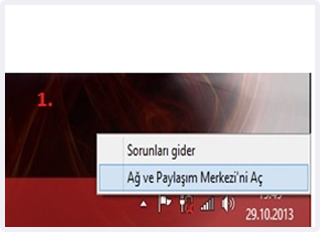 |
| 2) Açılan pencerede “Yeni bağlantı veya ağ kurun” butonuna tıklayınız. | 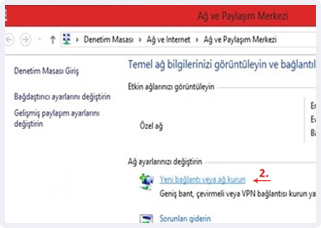 |
| 3) “Kablosuz ağa el ile bağlan”a tıklayınız. |  |
| 4) Yandaki ekranda görüldüğü şekilde Ağ adına “STUDENT” yazıp ayarları yapınız ve “İleri”ye tıklayınız. | 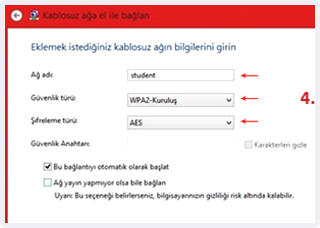 |
| 5) “İleri” dedikten sonra karşınıza gelecek olan pencerede “Bağlantı ayarlarını değiştir”i tıklayınız. | 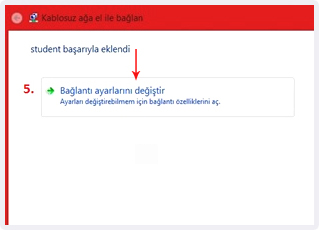 |
| 6) “Ayarlar” butonuna tıklayın. | 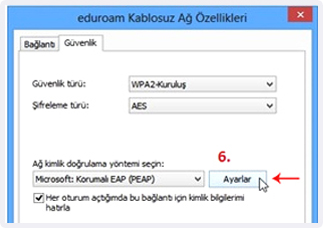 |
| 7) “Sertifikasını doğrulayarak sunucunun kimliğini onayla” seçili sekmesini kaldırıp, resimde görülen diğer ayarları da yaptıktan sonra “Yapılandır”ı tıklayınız. | 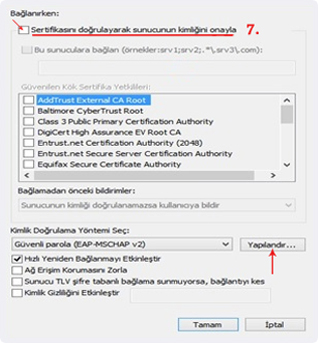 |
| 8) Karşınıza çıkan ekranda otomatik olarak seçili gelen “Otomatik olarak Windows oturum açma adımı ve parolamı (varsa etki alanımı) kullan” seçeneğini kaldırınız ve “Tamam”ı tıklayınız. | 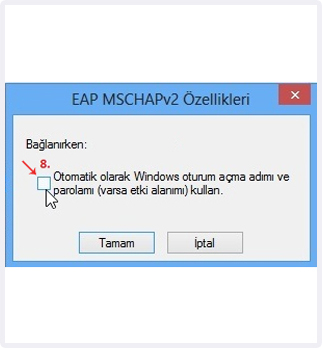 |
| 9) Girdiğiniz bilgilerin yukarıdaki ekranda doğruluğunu kontrol edip “Gelişmiş ayarlar”a tıklayınız. | 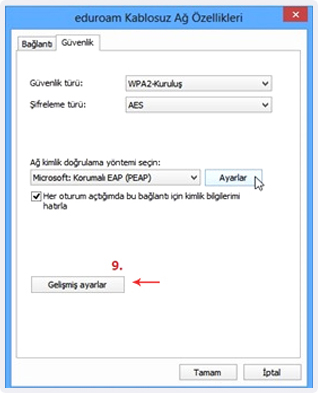 |
| 10) Karşınıza çıkan ekranda “Kimlik doğrulama modunu belirt” seçeneğini aktif ederek, “Tamam”ı tıklayınız. |  |
Yukarda belirtilen tüm ayarları yaptıktan sonra bulunan bağlantılardan STUDENT ağına tıklayınız.
Okan E-mail kullanıcı adınızı (Örnek: scakir) ve parolanızı girerek “BAĞLAN” butonuna tıklayınız.
Bağlantınız gerçekleşmiş olacaktır.
ÖNEMLİ UYARI: Bağlantı kurabilmeniz için DNS ve IP adresleriniz otomatik seçili olmalıdır.